
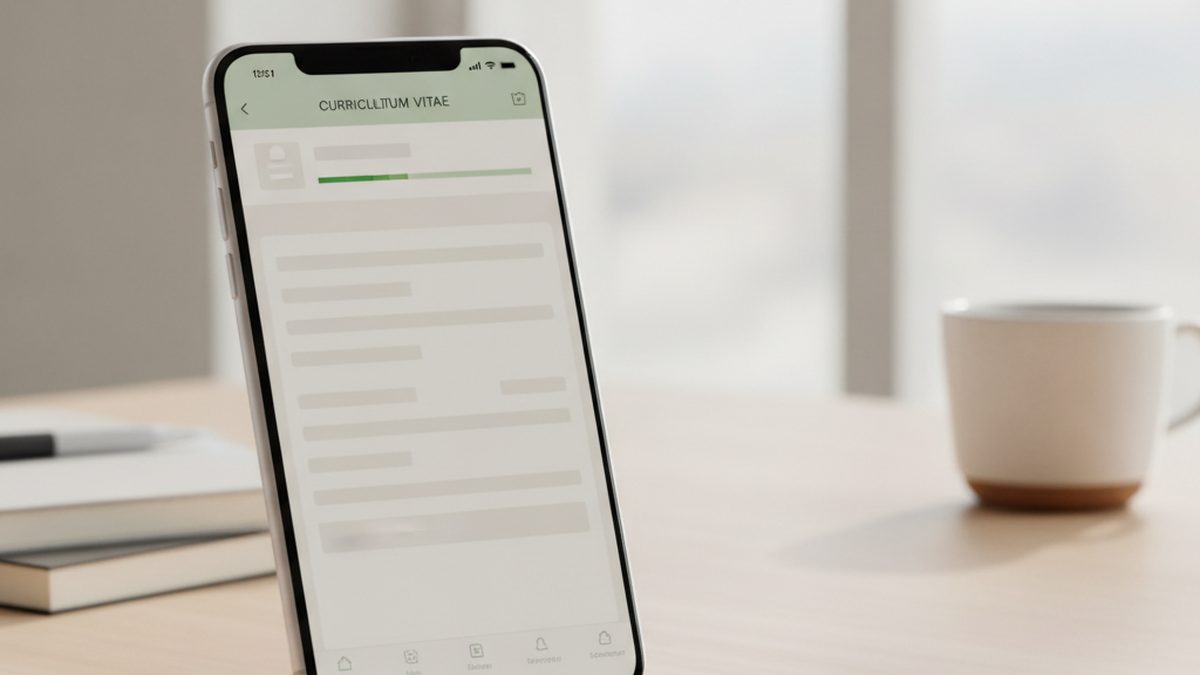
Jesteś w drodze i chcesz szybko wysłać CV. Albo nie masz komputera i telefon to twoje narzędzie pracy. Zrobienie CV na telefonie jest możliwe - ale wymaga innych narzędzi niż na komputerze.
W skrócie
- CV na telefonie: Google Docs (darmowy, pełna funkcjonalność), Canva (ładne szablony), kreatory CV w aplikacjach.
- Problem z telefonem: mała klawiatura, trudno ocenić układ strony, eksport do PDF bywa problematyczny.
- Jeśli możesz - skończ na komputerze. Telefon to dobre narzędzie do szkicu lub poprawek.
- Najczęstszy błąd: wysłanie CV jako obraz zamiast PDF lub Word.
- Sprawdź jak CV wygląda na papierze (lub w widoku PDF) przed wysłaniem.
Google Docs na telefonie
Najlepsza darmowa opcja.
Google Docs jest dostępny na iOS i Android jako aplikacja.
Zalety Google Docs na telefonie: darmowy. Synchronizacja z komputerem. Łatwy eksport do PDF. Wbudowane szablony CV. Można edytować CV które już masz na dysku.
Jak zacząć: pobierz aplikację Google Docs. Zaloguj się kontem Google. Nowy dokument → wybierz szablon CV. Lub otwórz istniejące CV z Google Drive i edytuj.
Ograniczenia na telefonie: edytowanie układu strony jest trudne na małym ekranie. Sprawdzenie jak dokument wygląda na wydruku wymaga włączenia widoku „Podgląd wydruku” co jest mniej wygodne niż na komputerze.
Eksport do PDF z Google Docs: ikona trzech kropek → Udostępnij i eksportuj → Zapisz jako PDF. Plik trafia do pamięci telefonu. Możesz go wysłać bezpośrednio z telefonu przez e-mail lub aplikację pocztową.
Canva na telefonie
Ładne szablony w prosty sposób.
Canva ma aplikację na iOS i Android. Wiele szablonów CV jest bezpłatnych.
Zalety Canva na telefonie: setki szablonów CV. Łatwe do modyfikacji. Wygląd jest nowoczesny i profesjonalny. Eksport do PDF jest prosty.
Jak używać Canva CV: zainstaluj Canva. Utwórz konto lub zaloguj się. Szukaj „CV” w kreatorze. Wybierz szablon. Edytuj tekst, kolory, układ. Pobierz jako PDF.
Wada Canva: dwa kolumny w wielu szablonach = problem z ATS. Jeśli aplikujesz do dużych firm z systemami ATS - wybierz szablon jednokolumnowy w Canva. Albo użyj Canva do stworzenia wersji „wizualnej” CV a Google Docs do wersji „ATS-friendly”.
Darmowe vs płatne: wiele szablonów Canva wymaga Canva Pro. Wersja darmowa ma ograniczone możliwości. Sprawdź przed edytowaniem czy szablon jest darmowy - płatne elementy są oznaczone koroną.
Aplikacje do CV na telefonie
Specjalistyczne kreatory.
Poza Google Docs i Canva są aplikacje stworzone specjalnie do CV.
Resume Builder CV Maker: dostępna na Android i iOS. Prosta w obsłudze. Prowadzi przez każdą sekcję. Eksport do PDF. Wersja darmowa z ograniczonymi szablonami.
LinkedIn CV: LinkedIn ma opcję eksportu profilu jako PDF CV. Wejdź na swój profil LinkedIn → Więcej → Zapisz jako PDF. To proste rozwiązanie jeśli Twój profil LinkedIn jest aktualny i kompletny. Wynikowe PDF nie jest piękne ale jest użyteczne.
Microsoft Word Mobile: jeśli masz subskrypcję Microsoft 365 - aplikacja Word na telefonie jest pełnofunkcjonalna. Masz dostęp do wszystkich szablonów i możliwości Worda. To najlepsza opcja dla osób które mają już CV w Wordzie.
Novoresume, Resume.io, CVMaker: kreatory online które działają w przeglądarce telefonu. Możesz też użyć ich przez Chrome lub Safari. Tworzysz CV w kreatorze online, eksportujesz PDF. Wygodne ale zazwyczaj płatne przy eksporcie.
Co sprawdzić przed wysłaniem CV z telefonu
Checklista przed wysyłką.
Telefon utrudnia kontrolę jakości dokumentu. Sprawdź te rzeczy.
Format pliku: czy eksportujesz jako PDF? Nie jako obraz JPG lub PNG. CV jako obraz jest nieczytelne dla ATS. Nie szukaj też „Drukuj jako PDF” bo to działa inaczej na różnych telefonach.
Jak wygląda na pełnym ekranie: przed wysłaniem otwórz plik PDF i przewiń przez wszystkie strony. Sprawdź czy nie ma ucięć tekstu, pomieszanych sekcji, nierównych marginesów.
Rozmiar pliku: PDF CV powinno mieć max 2 MB. Jeśli Canva wyeksportowała 10 MB PDF - skompresuj go. Na telefonie możesz użyć kompresji przez iLovePDF lub PDF Compressor w przeglądarce.
Nazwa pliku: „CV_Jan_Kowalski.pdf” nie „dokument.pdf”.
Czy wysyłasz na właściwy adres: sprawdź adres rekrutera. Na telefonie łatwo o literówkę przy wprowadzaniu adresu e-mail.
Kiedy lepiej poczekać z wysłaniem
Nie wysyłaj na siłę z telefonu.
Czasami lepiej poczekać na komputer.
Piszesz CV od zera na telefonie: dla pierwszego CV - lepiej usiąść do komputera jeśli możesz. Mała klawiatura utrudnia pisanie dłuższych opisów. Układ strony jest trudny do oceny na ekranie 6 cali.
Wysyłasz do dużej firmy po raz pierwszy: pierwsze wrażenie jest trudne do cofnięcia. Jeśli możesz, dokończ CV na komputerze i wyślij z większym spokojem.
Masz tylko kilka godzin do terminu: tutaj telefon wygrywa. Lepiej wysłać CV z telefonu przed terminem niż czekać na komputer i spóźnić się.
Poprawka jednego zdania: do małych poprawek telefon jest OK. Otwierasz Google Docs lub Canva, edytujesz, zapisujesz nową wersję PDF i wysyłasz. Zmiana adresu, aktualizacja numeru telefonu, korekta nazwy stanowiska - to wszystko możesz zrobić na telefonie w 2-3 minuty. Nie musisz w takich przypadkach czekać na komputer.
Najlepsze narzędzia do CV dostępne na telefonie
Porównanie opcji.
Na telefonie masz kilka sprawdzonych opcji. Oto porównanie.
Google Docs: darmowy. Synchronizacja z komputerem. Szablony CV w galerii. Eksport do PDF i Word. Działa na Android i iOS. Najlepsza opcja dla ATS-friendly CV. Wada: edytowanie układu na małym ekranie jest nieporęczne.
Canva: darmowy (z ograniczeniami). Setki szablonów. Ładny wygląd. Eksport do PDF. Dobra dla branż kreatywnych. Wada: szablony dwukolumnowe mogą mieć problem z ATS.
Word Mobile: wymaga Microsoft 365 (subskrypcja ok. 35 zł miesięcznie). Pełnofunkcjonalny Word. Szablony. Zapisuje do .docx lub PDF. Najlepsza opcja jeśli masz już CV w Wordzie.
LinkedIn PDF: darmowy. Szybki. Pobiera aktualny profil jako PDF. Wada: wygląd nie jest najładniejszy. Dobre do szybkiego wysłania gdy brakuje czasu.
Resume Builder aplikacje: rożna jakość. Sprawdzaj recenzje i uprawnienia. Wersje darmowe mają ograniczenia przy eksporcie. Jeśli nie znasz narzędzia - nie ufaj mu z danymi osobowymi.
Podsumowanie: do szybkiej edycji istniejącego CV - Google Docs. Do tworzenia od zera na telefonie - Canva lub Google Docs z szablonem. Do korporacyjnych aplikacji przez ATS - Google Docs z jednokolumnowym szablonem lub Word Mobile.
Ważna uwaga: każde narzędzie ma swoje mocne strony. Nie przywiązuj się do jednego. Wielu kandydatów używa Canvy do estetycznego CV dla agencji i Google Docs do CV dla korporacji. Dwie wersje tego samego CV to dobra praktyka - raz przygotowane, używasz odpowiedniej wersji zależnie od firmy i stanowiska. Pierwsza wersja - ładna, dla rekrutera który czyta ręcznie. Druga - czysta, tekstowa, dla korporacji z ATS. Oba dokumenty zawierają te same dane. Różnią się tylko layoutem i formatem. Tworzysz oba raz, potem tylko aktualizujesz daty i stanowiska.
Czego NIE robić
Błędy przy robieniu CV na telefonie.
Wysyłać CV jako obraz (JPG, PNG): ATS nie odczyta tekstu z obrazu. Twoje CV jest automatycznie odrzucane. Zawsze PDF lub Word.
Nie sprawdzać układu strony: na telefonie wygląd CV może być mylący. Mały ekran ukrywa problemy z formatowaniem. Zawsze otwórz PDF w pełnym widoku przed wysłaniem.
Używać nieznanego narzędzia w pośpiechu: pobierasz losową aplikację „CV Builder” z App Store i tworzysz CV w 10 minut. Efekt może być nieprzewidywalny. Trzymaj się sprawdzonych narzędzi.
Zgadzać się na zbieranie danych przez aplikacje: część darmowych kreatorów CV sprzedaje dane użytkowników lub wymaga dostępu do kontaktów. Czytaj co aplikacja prosi o uprawnienia.
Powiązane artykuły
- CV po angielsku jak napisać - wzór, sekcje i różnice z polskim CV
- Ile stron powinno mieć CV - jedna czy dwie strony i kiedy więcej
- Jak napisać CV - struktura, przykłady i najczęstsze błędy
- Jak napisać CV krok po kroku - kompletny poradnik dla każdego
- Jak napisać pierwsze CV - kompletny przewodnik dla uczniów i studentów
- Jak opisać doświadczenie zawodowe w CV - przykłady i wzory opisów
- Jak opisać umiejętności w CV - co wpisać i jakich błędów unikać
- Klauzula RODO do CV aktualna 2024 - wzór i czy jest obowiązkowa
- Najczęstsze błędy w CV które niszczą szansę na pracę - lista i poprawki
Najczęstsze pytania
Czy CV z Canva na telefonie jest profesjonalne?
Tak - jeśli wybierzesz odpowiedni szablon. Canva ma zarówno proste, profesjonalne szablony jak i przesadzone kolorowe projekty. Dla rekrutacji biurowej i korporacyjnej - wybierz prosty szablon w jednym kolorze. Dla branż kreatywnych - możesz wybrać coś bardziej wyróżniającego się.
Czy mogę edytować CV w Google Docs jednocześnie na telefonie i komputerze?
Tak - Google Docs synchronizuje się w czasie rzeczywistym. Możesz zacząć edytować na telefonie i kontynuować na komputerze. Wszystkie zmiany są zapisywane automatycznie w chmurze. To jeden z największych plusów Google Docs.
Aplikacja do CV wymaga subskrypcji. Czy warto płacić?
Zależy. Jednorazowe CV - nie płać, użyj Google Docs lub darmowej Canva. Jeśli regularnie szukasz pracy i chcesz więcej szablonów lub opcji eksportu - 30-50 zł miesięcznie za dostęp premium może być warte. Sprawdź czy aplikacja oferuje trial przed zakupem.
Jak sprawdzić jak CV wygląda wydrukowane gdy nie mam drukarki?
Otwórz PDF w przeglądarce na telefonie lub tablecie. Powiększ do 100% i sprawdź każdą stronę. Jeśli masz możliwość - otwórz PDF na większym ekranie (tablet, laptop u kogoś). Google Drive podgląd PDF jest wygodny do oceny układu strony.
Czy można zapisać CV w formacie Word na telefonie?
Tak - Google Docs pozwala eksportować do formatu .docx. W aplikacji: trzy kropki → Udostępnij i eksportuj → Zapisz jako Word (.docx). Word Mobile (jeśli masz Microsoft 365) zapisuje natywnie w .docx. Canva nie eksportuje do Word - tylko do PDF i obrazów.
Jak szybko wysłać CV z telefonu gdy mam mało czasu?
Najszybsza ścieżka: otwórz Google Drive, znajdź swoje CV, pobierz jako PDF, otwórz aplikację pocztową, napisz krótki mail z treścią aplikacji, dołącz PDF, sprawdź adres odbiorcy, wyślij. Cały proces zajmuje 5-7 minut jeśli CV jest aktualne i gotowe. Jeśli CV wymaga aktualizacji - otwórz Google Docs, edytuj, zapisz jako PDF i wyślij. 10-15 minut całości przy wprawie.
Jakie aplikacje do CV działają offline na telefonie?
Canva (aplikacja mobilna) pozwala edytować szablony bez internetu po pierwszym pobraniu. Microsoft Word mobile - jeśli masz subskrypcję Microsoft 365. Adobe Acrobat Reader - do przeglądania i podstawowej edycji PDF. Większość dedykowanych kreatorów CV wymaga połączenia z internetem - dlatego warto mieć CV zapisane jako plik na telefonie i w chmurze (Google Drive, Dropbox), a nie tylko w aplikacji webowej która może stracić dane przy aktualizacji.